

Plex adalah aplikasi media center dan media server salah satu paling populer saat ini. Dengan menggunakan Plex kita bisa mengakses berbagai file media seperti musik, video, dan foto dari satu perangkat ke perangkat lainnya. Aplikasi Plex untuk desktop bisa kita dapatkan secara gratis dan tersedia untuk Windows, Mac, maupun Linux.
Sebelum install lebih baik kita mount dulu hdd external kita. misalnya saya menggunakan hdd external 500gb.
Menginstal Server Media Plex di Ubuntu 20.04
Pada baris berikut kita akan melihat dua cara sederhana untuk mengunduh dan menginstal Plex.
Menggunakan file .deb
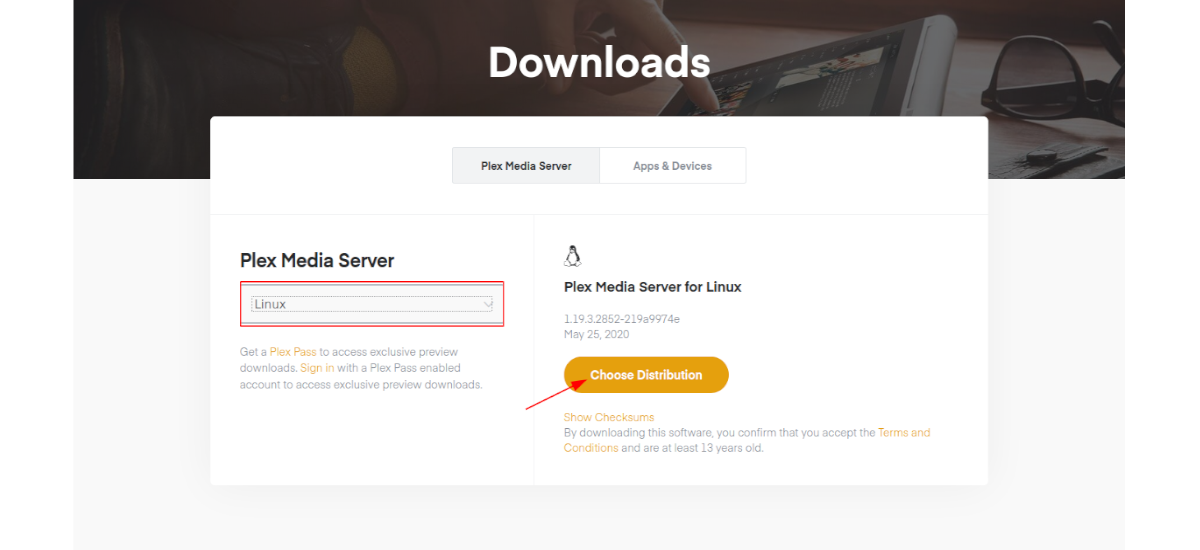
Pertama, kita akan pergi ke Unduh Halaman dari Plex Media Server dan pilih Linux sebagai platform.

Sekali di dalamnya kita harus melakukannya pilih Distribusi Ubuntu untuk mengunduh file .deb. Dalam contoh ini, saya akan memilih yang ditandai di tangkapan layar sebelumnya.
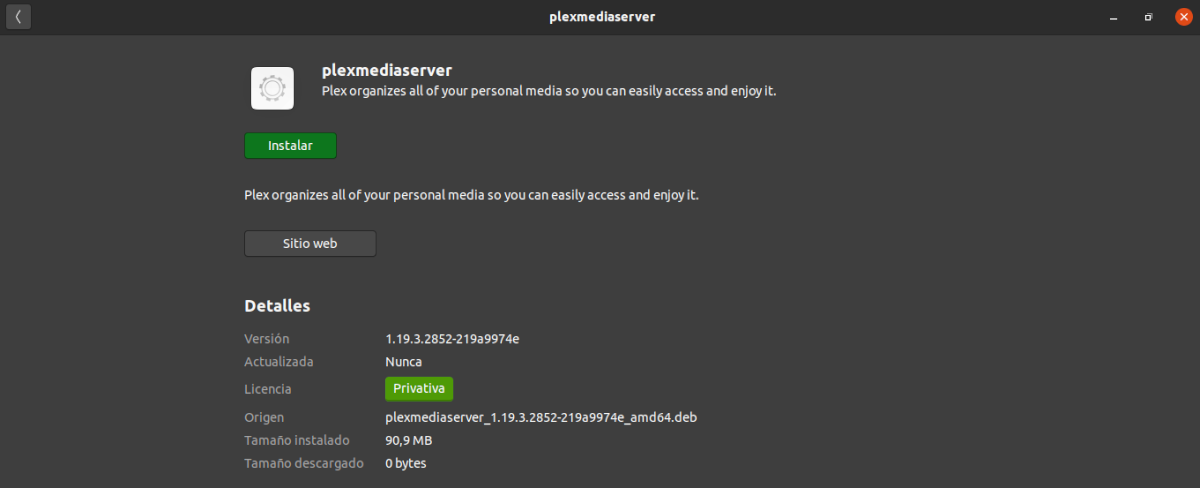
Setelah unduhan selesai, Anda hanya perlu pindah ke direktori tempat kami menyimpan paket, dan klik dua kali pada file .deb. Ini akan membawa kita ke opsi perangkat lunak Ubuntu untuk melanjutkan penginstalannya.
Jika Anda lebih suka menginstal Plex dari terminal, yang harus Anda lakukan adalah membuka terminal (Ctrl + Alt + T) dan gunakan wget dengan link yang bisa kita temukan di halaman download:

1 | wget https://downloads.plex.tv/plex-media-server-new/1.19.3.2852-219a9974e/debian/plexmediaserver_1.19.3.2852-219a9974e_amd64.deb |
Setelah unduhan selesai, kita hanya perlu pindah ke direktori tempat file disimpan. Di terminal yang sama kami akan menggunakan perintah berikut untuk menginstal paket:
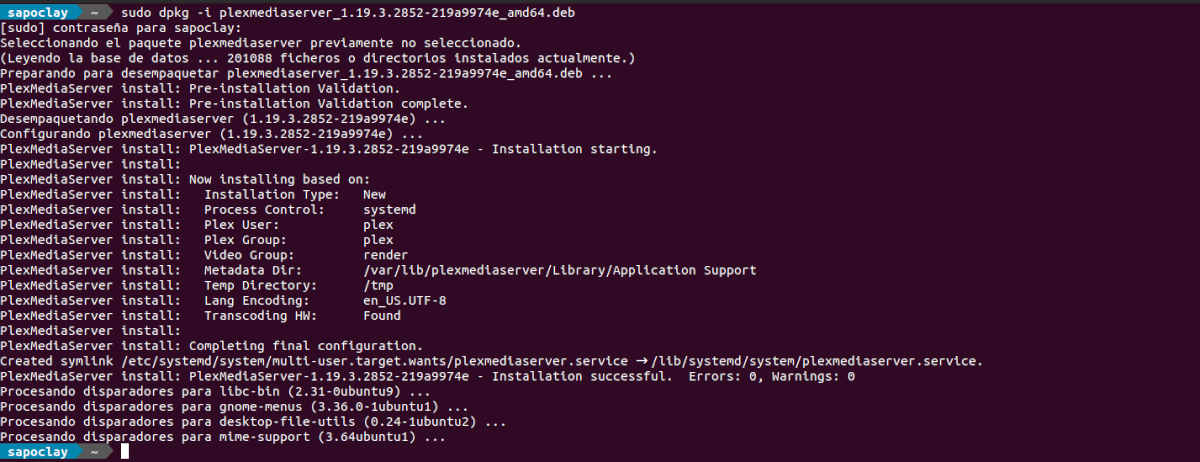
1 | sudo dpkg -i plexmediaserver_1.19.3.2852-219a9974e_amd64.deb |
Setelah Plex terinstal, kita bisa periksa status program dengan perintah berikut:
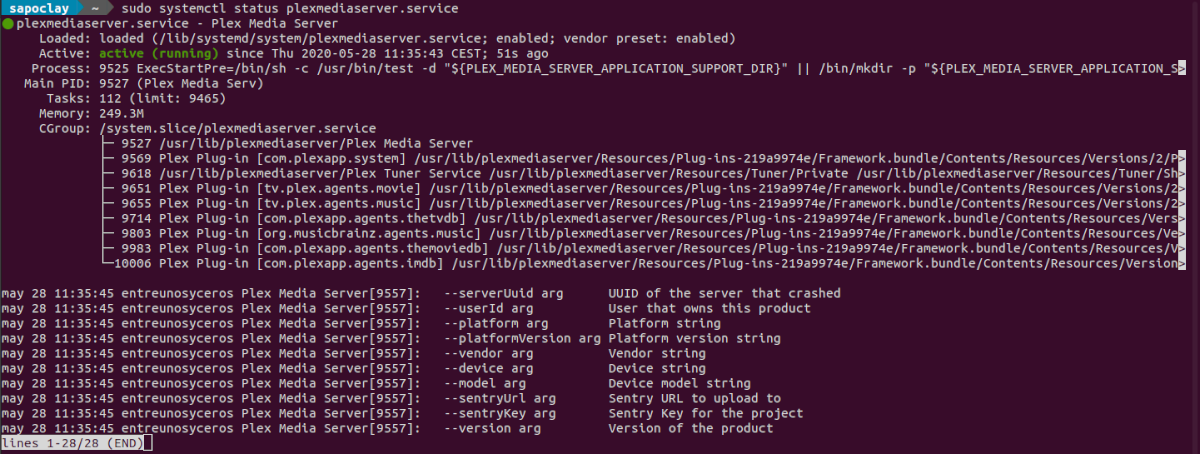
1 | sudo systemctl status plexmediaserver.service |
Copot pemasangan
Kami akan mampu hapus instalan server media ini membuka terminal (Ctrl + Alt + T) dan menggunakan perintah berikut:

1 | sudo apt remove plemediaserver |
Menggunakan repositori Plex
Cara lain untuk menginstal Plex adalah dengan menggunakan repositori resmi. Untuk melakukan ini, kita harus terlebih dahulu impor kunci GPG dari repositori. Ini dapat dilakukan dengan menggunakan perintah berikut di terminal (Ctrl + Alt + T):

1 | curl https://downloads.plex.tv/plex-keys/PlexSign.key | sudo apt-key add - |
Lalu kita bisa tambahkan repositori ke sistem dengan perintah:

1 | echo deb https://downloads.plex.tv/repo/deb public main | sudo tee /etc/apt/sources.list.d/plexmediaserver.list |
Kita lanjutkan memperbarui cache apt:
1 | sudo apt update |
Saat ini sudah kita bisa memasang plex menjalankan perintah:
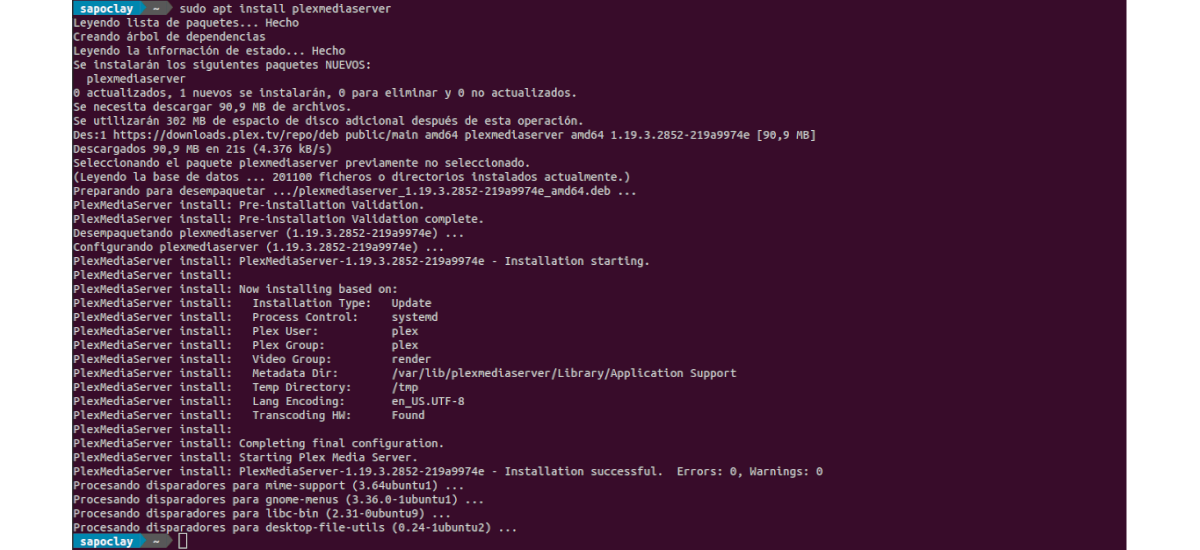
1 | sudo apt install plexmediaserver |
Setelah Plex terinstal, kita bisa periksa status server berlari:
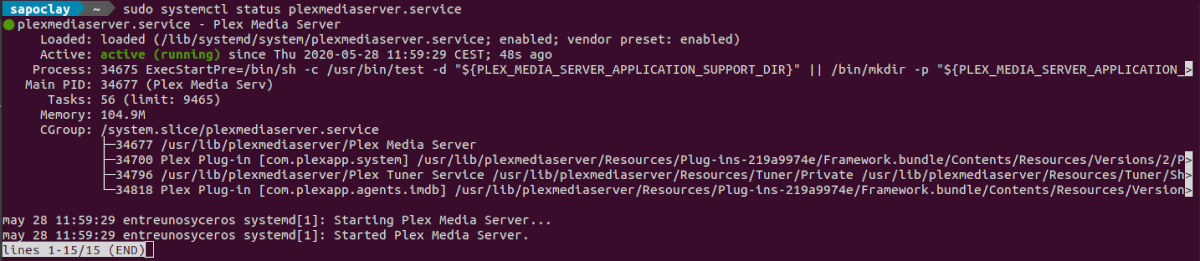
1 | sudo systemctl status plexmediaserver.service |
Ini menunjukkan bahwa Plex Media Server telah diinstal pada sistem dan saat ini aktif.
Copot pemasangan
Jika kami memilih untuk menginstal server media ini menggunakan repositori, kami akan melakukannya uninstall server terlebih dahulu. Kami akan melakukan ini dengan membuka terminal (Ctrl + Alt + T) dan menggunakan perintah di dalamnya:

1 | sudo apt remove plexmediaserver |
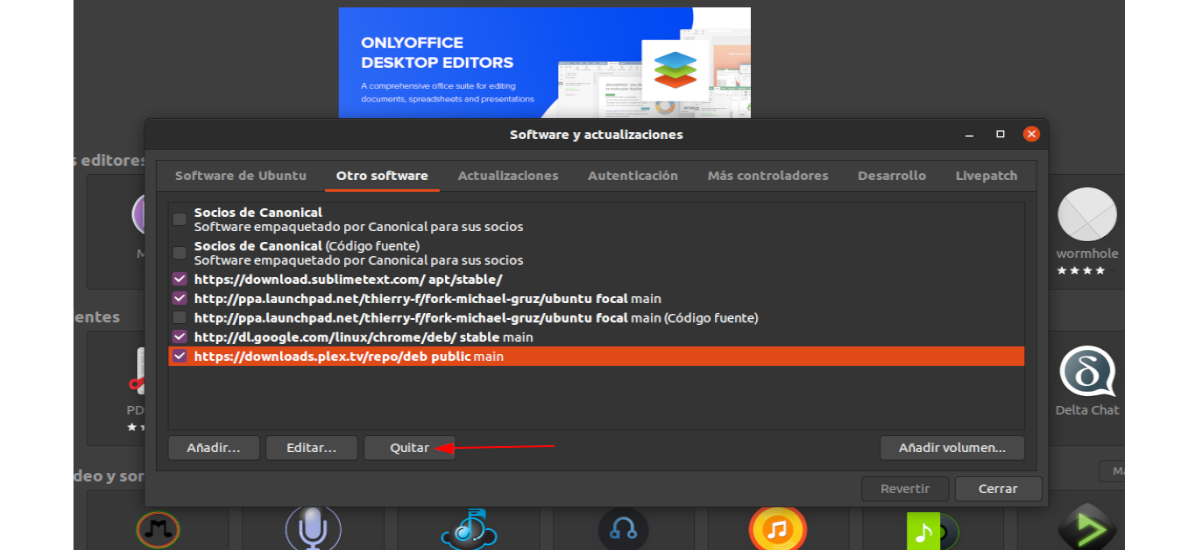
Untuk menghapus repositori, kita bisa gunakan alat perangkat lunak Ubuntu / Software and Updates.
Konfigurasi Dasar Server Media Plex
Setelah memastikan bahwa server Plex sedang berjalan, kita perlu melakukan beberapa konfigurasi terlebih dahulu. Server Plex Media mendengarkan pada port 32400 dan 32401. Untuk memulai, kita akan membuka browser dengan URL:
1 | http://direccion-ip:32400/web |
Anda juga dapat menggunakan localhot sebagai ganti alamat IP:
1 | http://127.0.0.1:32400/web |
Saat kita membuka link tersebut, kita akan melihat file halaman masuk.
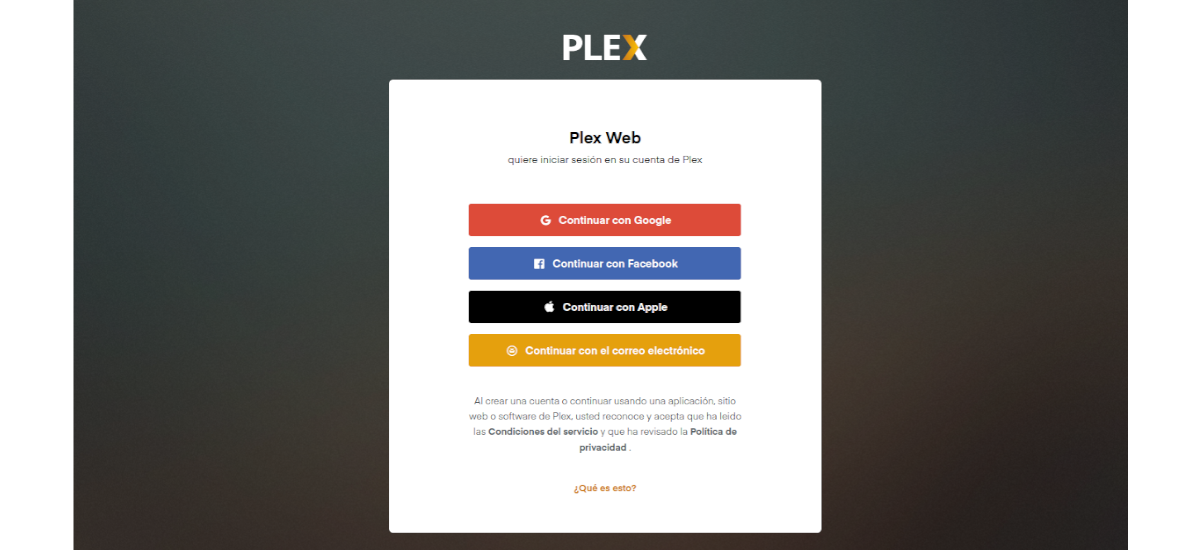
Setelah masuk, kita akan masuk ke layar pengaturan server. Di layar ini, kita harus pilih nama untuk server.
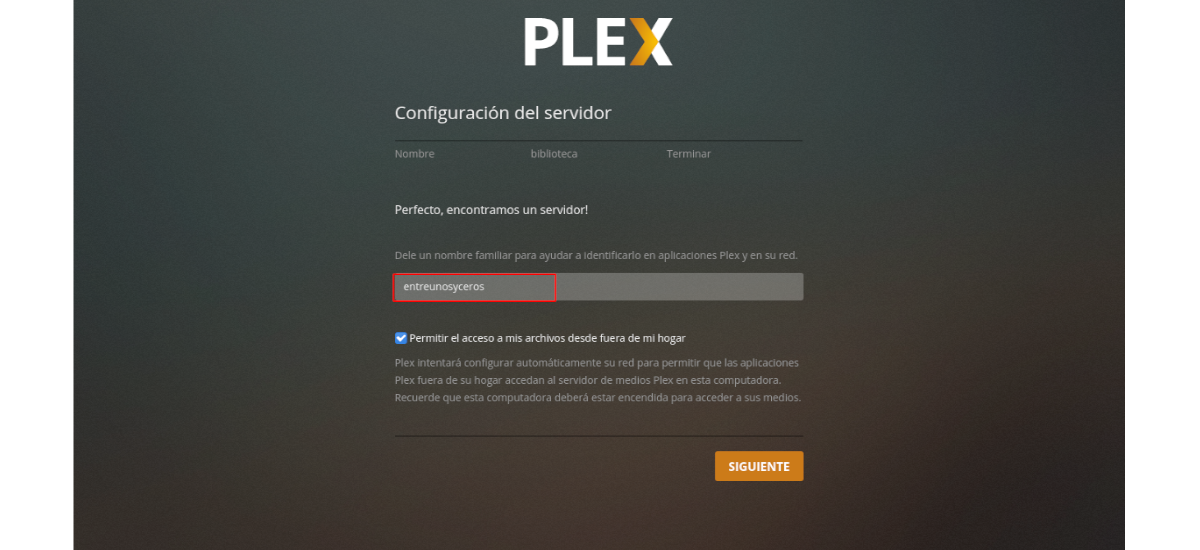
Setelah mengklik 'berikut', kami akan memiliki tambahkan Perpustakaan kami ke server. Untuk melakukan ini, kita akan mengklik tombol 'Tambahkan Perpustakaan'.
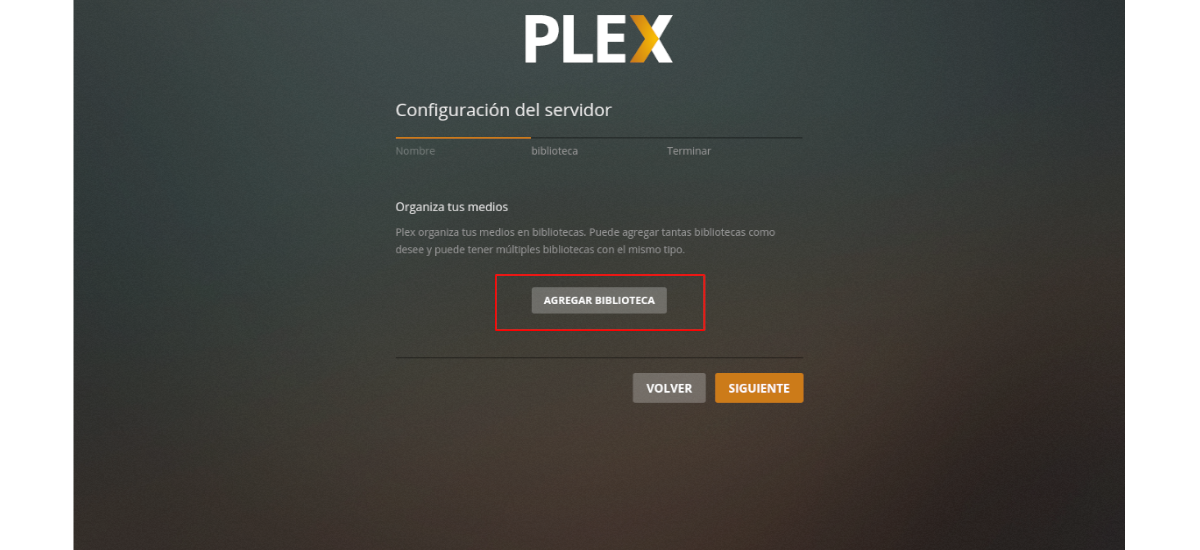
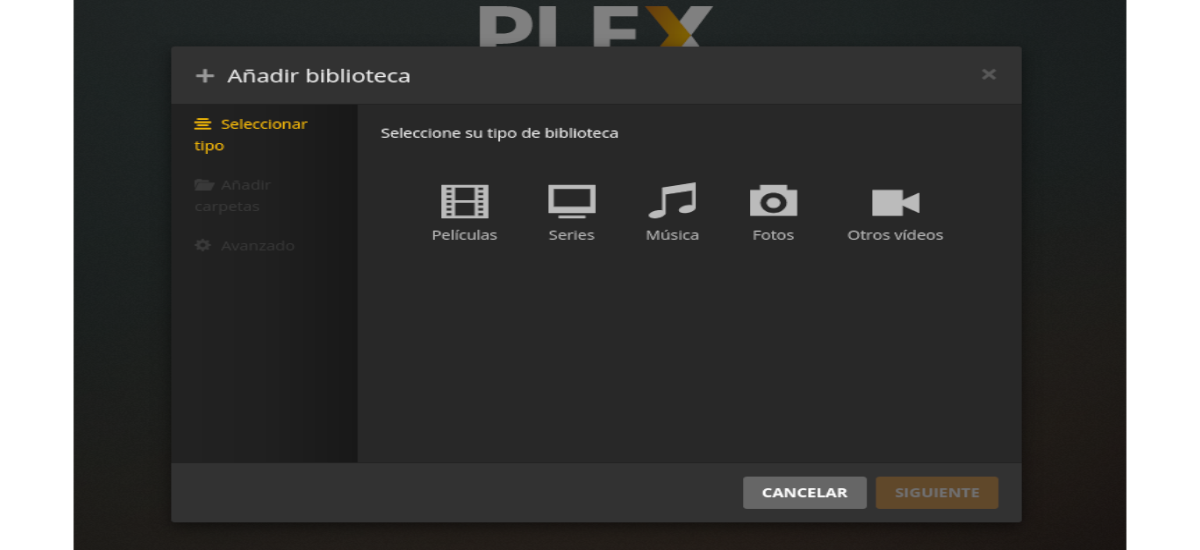
Sekarang ayo pilih jenis perpustakaan yang ingin kita tambahkan. Anda juga dapat mengubah nama perpustakaan dan bahkan bahasanya.
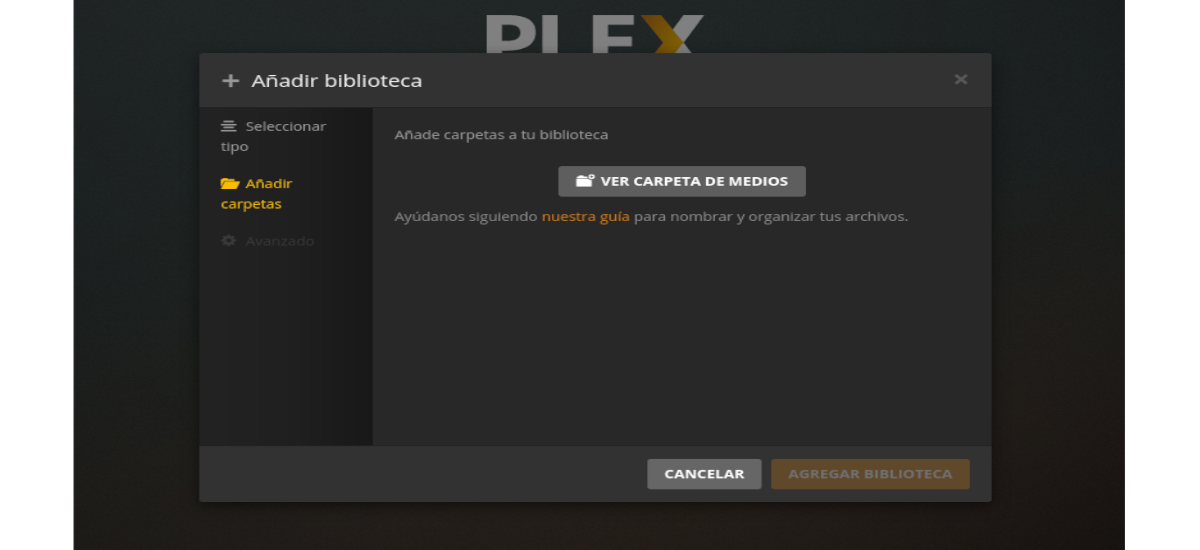
Setelah mengklik 'berikut', server akan meminta kita untuk menambahkan folder ke perpustakaan. Klik 'Lihat folder media'untuk menambahkannyaOh iya lupa, kalian haru memberi permisson pada folder /media/hdd dengan perintah "chown -R plex:plex /media/hdd"
Saat kita selesai, kita bisa lihat daftar pustaka yang ditambahkan di bagian Atur media Anda.
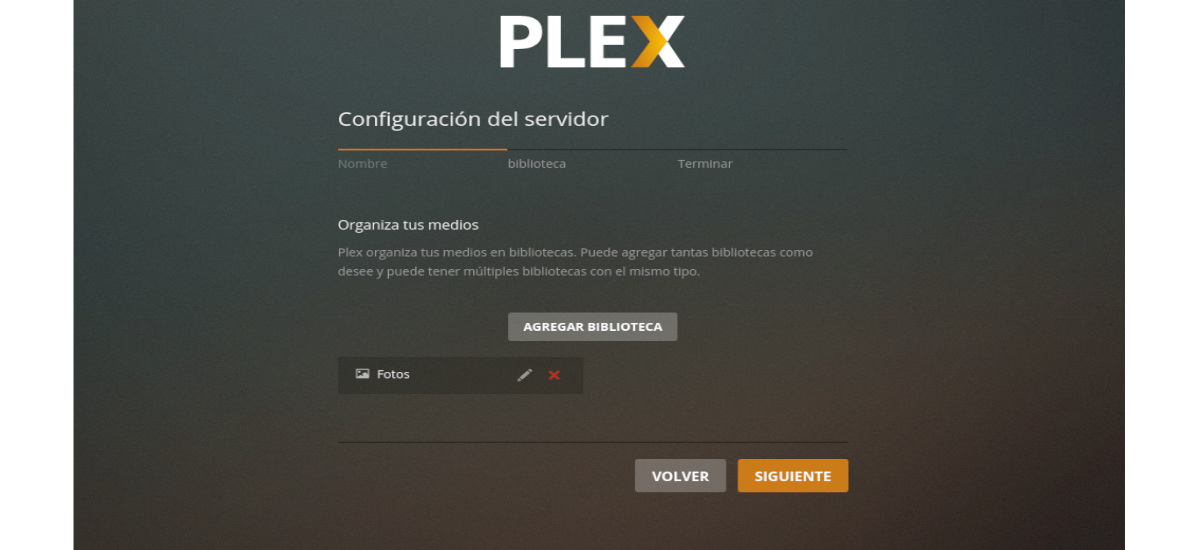
Beberapa perpustakaan dapat dibuat di jendela ini, masing-masing dapat berisi banyak folder yang akan menyimpan berbagai jenis media.
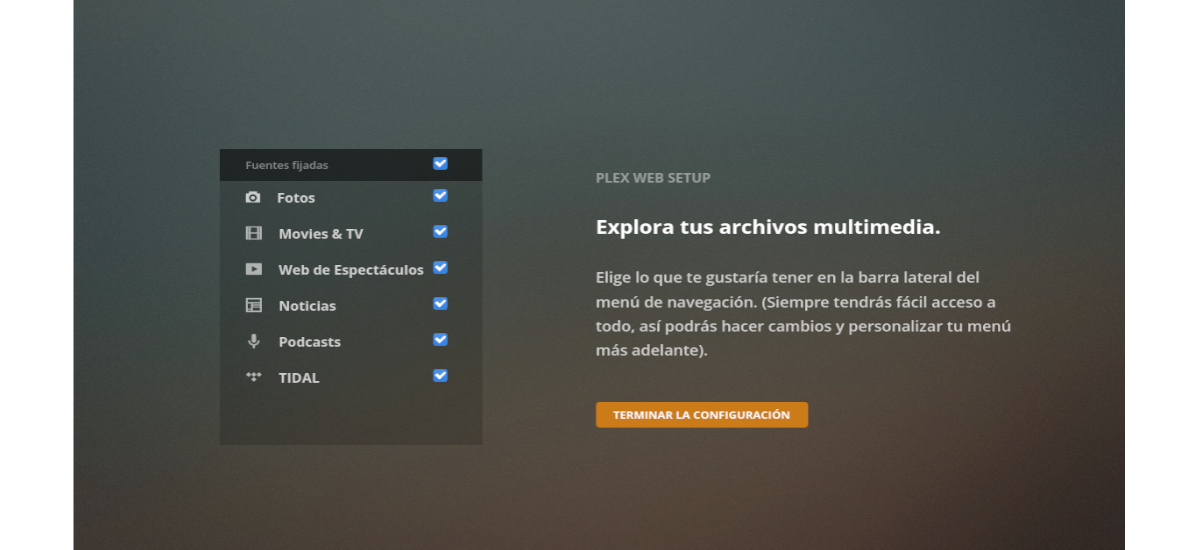
Setelah kami selesai menambahkan file ke perpustakaan, Plex akan meminta kami untuk menyesuaikan Menu. Di sini kita dapat mengaktifkan atau menonaktifkan semua jenis media. Ketika kita selesai dengan semuanya, cukup klik 'Selesaikan penyiapan'.
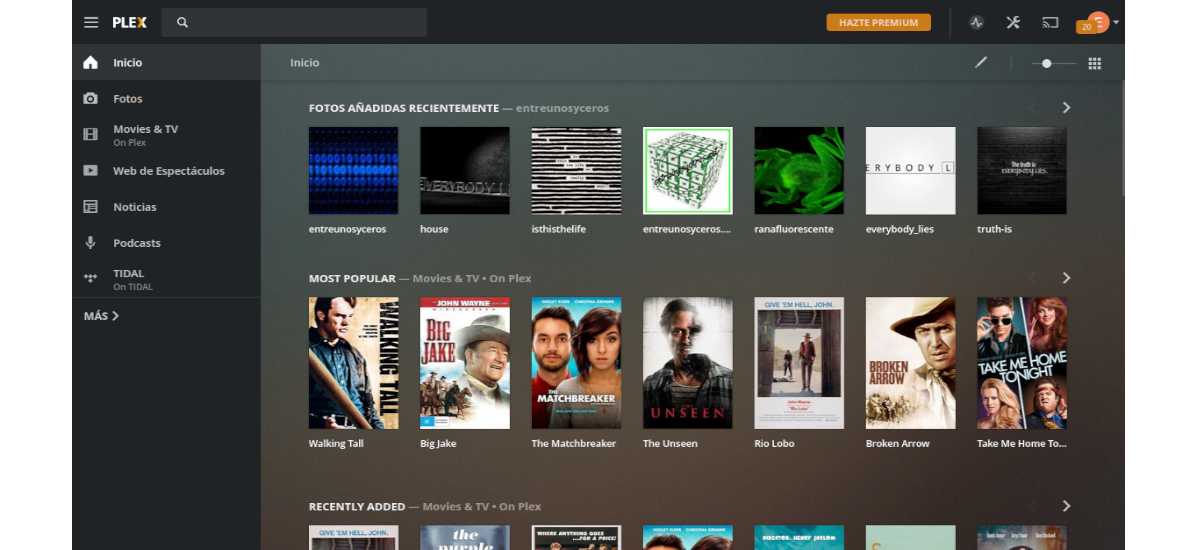
Ini Ini akan membawa kita ke desktop tempat kita dapat mengakses semua video dan file yang ditambahkan ke Plex. Selain itu, ini juga memungkinkan kami mengirimkan file-file ini untuk memungkinkan orang lain mengakses konten dengan mudah. Informasi lebih lanjut dapat ditemukan di artikel dukungan yang mereka publikasikan di situs web proyek.
Posting Komentar